.png "LED Бегущая строка и RGB Бегущие строки STROKA-LED")

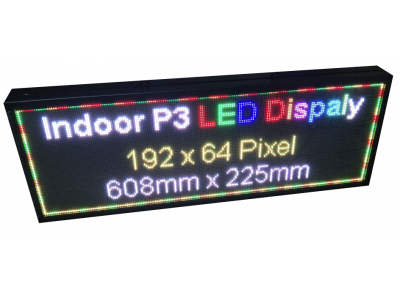
Самому программировать бегущую строку не
так сложно, как может показаться на первый взгляд. Для этого необходимо иметь:
●
Контроллер. Через него осуществляется управление бегущей строкой.
Хорошо, если от него имеется паспорт. Найдите там название контроллера, оно
пригодится чуть позже.
●
Персональный компьютер или ноутбук с предустановленной программой
«HD2020». Последнюю версию всегда можно скачать в интернете.
●
Базовые компьютерные навыки. Как мы говорили, программировать
бегущую строку достаточно легко.
Интерфейс программы «HD2020» достаточно
понятный, однако, если возникли какие-то вопросы, то не поленитесь заглянуть в
инструкцию. Там даны подробные разъяснения. Желательно и поближе ознакомиться с
самим контроллером, прежде чем начинать процесс программирования бегущей
строки.
При запуске программы, от вас потребуется
указать некоторые исходные данные:
1.
Марку самого контроллера. Ее то мы и берем из паспорта на изделие.
А если его нет, то название дублируется на корпусе.
2.
Ширина и длина электронного табло,
на котором будет транслироваться бегущая строка. Размеры можно посмотреть в том
же паспорте.
3.
Выбирайте
в настройках доступные для символов цвета. Попробуйте поэкспериментировать и с
другими настройками. Это достаточно просто. При правильном подходе, бегущая
строка будет выглядеть необычно и привлекать взгляды.
1. 1. Подключение через usb-носитель
Нужно: ПК(или ноутбук), флэшка
Вставьте флэшку в ПК(или ноутбук)
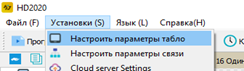
В программе HD 2020 откройте вкладку «Установки», меню параметров экрана («Настроить параметры табло»), введите пароль 168
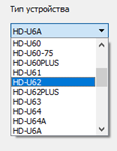
Выберите вашу модель контроллера («Тип устройства»), она указана на стикере, приклеенном сбоку у выхода проводов и в техпаспорте изделия, прилагаемом в комплекте
Укажите разрешение бегущей строки по ширине(Width)
и высоте(Height). Оно указано на стикере и в техпаспорте

Нажмите ОК
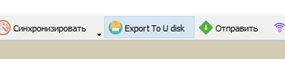
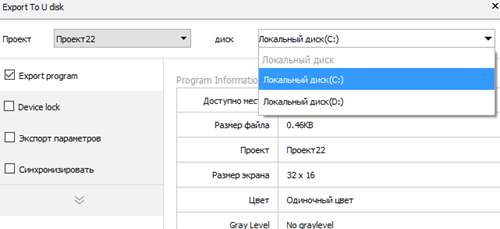
Для загрузки готового проекта на флэшку в панели инструментов главного меню программы нажмите «Export to U-disk», с левой стороны открывшегося окна должна стоять галочка параметра «Export program»
Выберите вашу флэшку в параметре «Disk»
Нажмите ОК
Включите бегущую строку
Вставьте флэшку в бегущую строку
(провод с usb-разъёмом)
При считывании файла с проектом, на экране строки появится надпись «USB»; дождитесь, надписи ОК и извлеките флэшку
2. Подключение
через беспроводную сеть Wi-Fi
Нужно: ноутбук(или ПК с Wi-Fi-адаптером)
Включите бегущую строку
(активация беспроводной сети контроллера займёт немного времени)
В настройках Wi-Fi вашего ПК выберите сеть контроллера бегущей строки (например, W62_751552455559). ПАРОЛЬ ПО
УМОЛЧАНИЮ: 88888888
Дождитесь появления надписи «Подключено, без доступа в интернет»
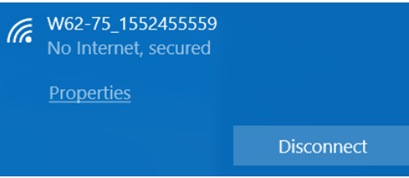
Перейдите во вкладку «Установки», меню параметров экрана («Настроить параметры табло»), введите пароль 168 – контроллер определится автоматически, вам нужно лишь указать количество пикселей по ширине и высоте (указаны на стикере, расположенном сбоку у выхода проводов, или в техпаспорте изделия), затем нажмите кнопку «Send»(«Отправить») в нижней правой части окна параметров
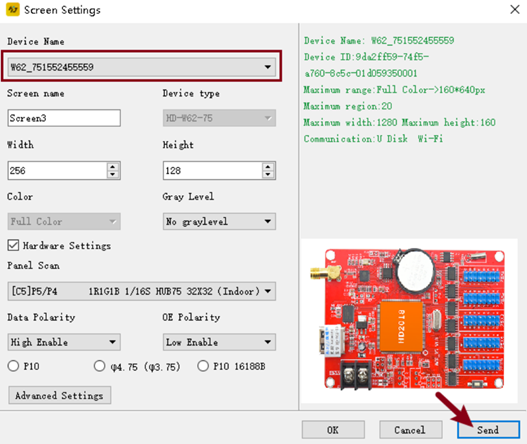
Справа, в главном окне программы, должен появиться подключенный контроллер с индивидуальным серийным номером
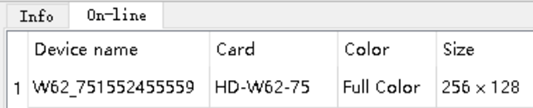
Для
загрузки готового проекта нажмите «Отправить» в панели инструментов главного
меню, дождитесь окончания загрузки
1 3. Подключение
через локальное соединение (сетевой кабель LAN)
Нужно: ПК(ноутбук)
Вставьте в ПК сетевой кабель,
выходящий из отверстия бегущей строки
Включите бегущую строку, в
сетевых параметрах ПК контроллер должен подключиться автоматически
Откройте программу HD2020, справа должен появиться подключенный контроллер

перейдите во вкладку «Установки», меню
параметров экрана(«Настроить параметры табло»), введите пароль 168, укажите
количество пикселей по длине и ширине (указаны на стикере, расположенном сбоку
у выхода проводов, или в техпаспорте изделия), нажмите ОК
Для загрузки готового проекта в панели инструментов главного меню нажмите «Send»
Настройка цветных бегущих строк
Для настройки бегущей строки с полноцветными модулями (RGB) следуйте пунктам 1/2/3 (в зависимости от типа подключения к вашему контроллеру), далее в меню параметров экрана («Установки», «Настроить параметры табло») нажмите галочку «Hardware settings»
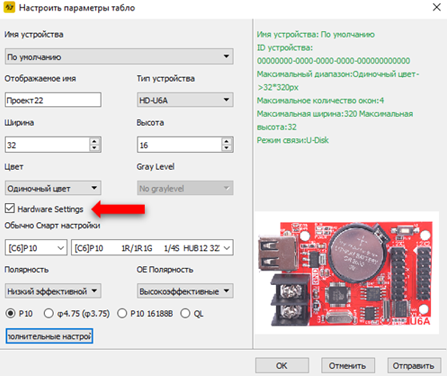
Нажмите на расположенную ниже в
окне вкладку «Дополнительные настройки»
В открывшемся окне нажмите вкладку «Ввозить»
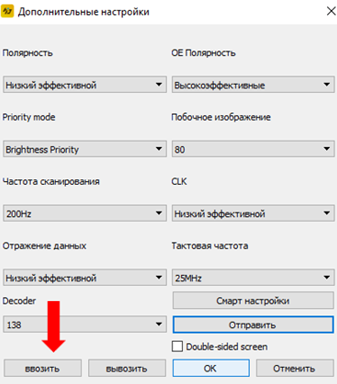
Выберите нужный файл конфигурации,
нажмите «Открыть»
Далее нажмите вкладку
«Отправить», затем «ОК»
Загружайте готовые проекты
согласно пунктам 1/2/3 в инструкции